
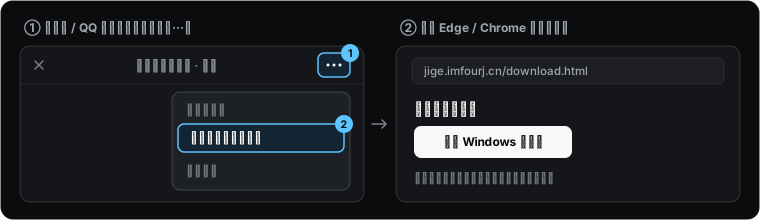
检测到你正在微信或 QQ 内置浏览器中打开
内置浏览器通常无法直接下载 Windows 安装包。请点右上角 ···,选择 在默认浏览器中打开(如 Edge 或 Chrome),再回到本页下载。
下载并安装几格
几格是免费开源的个人软件,安装包没有购买商业代码签名。在 Windows 10 和 Windows 11 上,浏览器下载和首次打开时可能会各拦一次——这是正常现象,照下面两步点一下就能装好。
已开始下载 Jige-Setup-0.2.16-x64.exe。如果浏览器右上角弹出拦截提示,请直接看下方第 1 步。
国内镜像暂时读不到最新版本信息,也可以 从 GitHub 下载最新正式版。
-
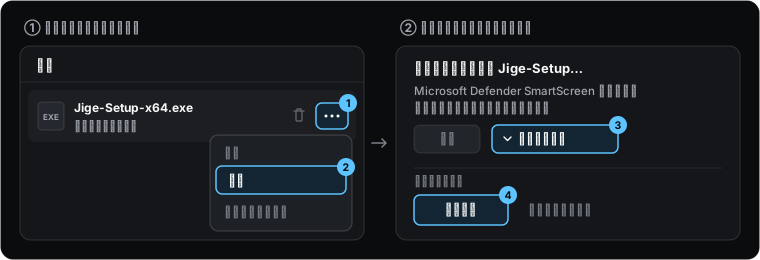
找到右上角被拦下的下载条目
点上方下载按钮后,右上角会弹出「无法安全下载」或「通常不会下载」。如果提示条已经消失,按 Ctrl + J 打开下载列表。
-
把鼠标移到文件名上,点「保留」
将鼠标悬停在
Jige-Setup-0.2.16-x64.exe这一条上,点右侧出现的 ···(更多操作),选择「保留」。悬停在文件上···保留
-
在二次确认框里点「仍然保留」
Edge 会再弹一次确认窗(默认高亮按钮是「删除」)。先点下面的「显示详细信息」展开,再点「仍然保留」。
显示详细信息仍然保留
-
打开下载好的安装包
保存完成后,点列表里的「打开文件」,或去「此电脑 → 下载」文件夹双击运行,继续看下面第 2 步。
-
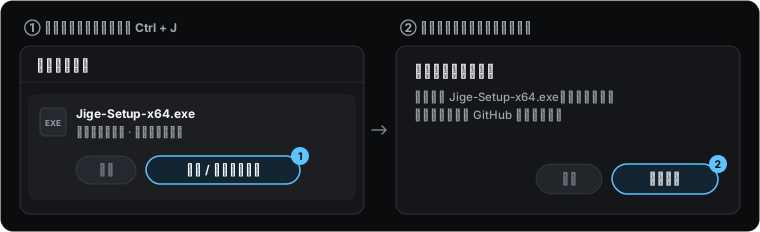
打开下载气泡或按 Ctrl + J
点击下载后,右上角可能会提示「已阻止可疑下载」或「无法安全下载」。点右上角下载图标,或直接按 Ctrl + J 打开「下载内容」。
-
点「保留」并确认「仍然保留」
在
Jige-Setup-0.2.16-x64.exe旁点「保留」或「下载可疑文件」;如果弹出二次确认框,再点「仍然保留」。Ctrl + J保留 / 下载可疑文件仍然保留
-
双击安装包运行
保存完成后,点「在文件夹中显示」或直接双击该安装包,继续看下面第 2 步。
-
微信 / QQ 内置浏览器
内置浏览器经常会拦截
.exe或下完找不到文件。请点窗口右上角菜单,切到 Edge 或 Chrome 再下载。···在默认浏览器中打开
-
Firefox(火狐浏览器)
点右上角下载箭头,点开被标记的安装包条目,再点「允许下载」。
下载面板允许下载
-
360 / QQ / 夸克 / 搜狗等浏览器
若提示「未知来源」或「风险文件」,按 Ctrl + J 打开下载管理,在该文件旁选「继续下载」或「保留」,保存后双击运行。
-
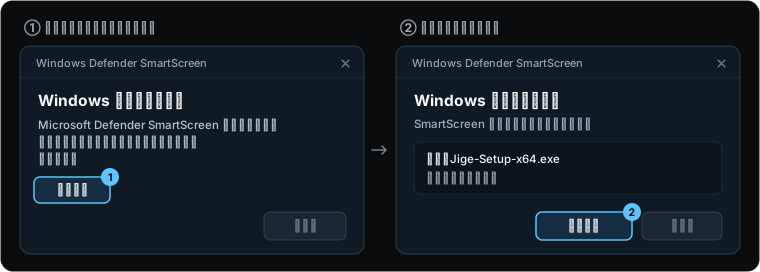
点「更多信息」,不要点「不运行」
双击
Jige-Setup-0.2.16-x64.exe后会弹出「Windows 已保护你的电脑」窗口。点正文下方那行不太起眼的文字链接「更多信息」。Windows 已保护你的电脑更多信息
-
点击新出现的「仍要运行」
展开后会显示应用名与「未知发布者」,同时下方会出现「仍要运行」按钮,点击它即可进入几格安装向导。
仍要运行
-
几秒安装完成,之后不用再折腾
默认装在当前用户目录,不需要管理员权限,不会弹 UAC 盾牌。装好以后,今后升级只需在几格里点「检查更新」,程序会自动核对校验并静默升级,不用再重复这两步。
为什么会拦截,怎么核对安全
要让 Windows 完全不弹提示,需要向证书机构按年购买商业代码签名并积累下载信誉。几格是个人开源项目,暂未购买商业签名,但构建全程公开透明。
- 每个正式版都由 GitHub Actions 公开流水线从源码直接编译打包,国内镜像与 GitHub Release 的安装包完全相同。
- 平时完全不联网,只向 USB 接收器发只读电量查询,不修改设备设置,也不上传任何本机数据。
不放心的话,下载后可在 PowerShell 运行下面命令,与 SHA256SUMS.txt 逐字核对:
Get-FileHash "$HOME\Downloads\Jige-Setup-0.2.16-x64.exe" -Algorithm SHA256常见卡点排查
Windows 11 提示「智能应用控制已阻止此应用」,没有「仍要运行」?
少数全新安装的 Windows 11 开启了「智能应用控制(Smart App Control)」强制模式,会直接禁止运行所有未签名程序且不提供「仍要运行」入口。可在「Windows 安全中心 → 应用和浏览器控制 → 智能应用控制」查看状态。注意:Windows 规定关闭该功能后无法直接重新打开(需重装系统),请按自身需求权衡;不想关闭的话,也可以从 GitHub 源码自行编译。
被 Windows Defender 或火绒 / 360 等杀毒软件误报隔离了?
刚发布的新版本未签名安装包偶发会被启发式规则误报。建议先用左侧的 SHA-256 命令确认文件未被篡改,再到「Windows 安全中心 → 病毒和威胁防护 → 保护历史记录」(或杀软隔离区)里将安装包还原并允许运行。
点下载没反应,或者下载速度很慢?
页面主按钮走国内镜像(download.imfourj.cn),一般无需代理。若镜像临时波动,可直接点击顶部「从 GitHub 下载」获取同一份正式版安装包。
下载完成了,找不到安装包存在哪了?
在浏览器里按 Ctrl + J 打开下载记录,点文件旁的「在文件夹中显示」就能直接定位。Windows 默认保存在「此电脑 → 下载」文件夹中。
以后每次更新版本,都要再走一遍这两步吗?
不需要。装好之后在几格里点「检查更新」,程序会自动下载、核对大小和 SHA-256 并静默升级,不会再经过浏览器拦截。
看明白了?现在开始下载。
按上面第 1 步和第 2 步点一下即可装好,默认安装在当前用户目录,不需要管理员权限。